この記事のポイント
Search Consoleの検索の生成AI設定の場所と3つの選択肢を解説。AIモード・Discoverへの影響、Google-Extendedとの違い、店舗向けの判断表をまとめます。
検索の生成AI設定は、除外する目的を決めてから使う

来店や予約につながる情報を広く届けたい店舗は、まず「含める」を維持し、除外する理由があるかを整理するのが編集部の提案です。 AIへの不安だけで入口を閉じる前に、止めたいのが回答への表示なのか、学習への利用なのかを決めましょう。
検索の生成AI設定は、Google検索の対象AI機能に、自社サイトを利用・表示させるかを選ぶ設定です。Googleの公式ヘルプは、2026年8月31日に世界中のウェブサイトへ提供したと説明しています。
「含める」は掲載の約束ではありません。GoogleはAI機能にも通常のSEOの基本が有効とし、サポートリンクの対象になるにはインデックス登録やスニペット表示の条件などが必要だと説明しています。AI機能とウェブサイト
たとえば飲食店なら、除外設定の検討と並行して、メニュー・営業時間・予約方法が今の営業内容と一致しているかを点検してください。これは集客効果の実測結果ではなく、編集部が提案する作業順です。
設定の場所と3つの選択肢
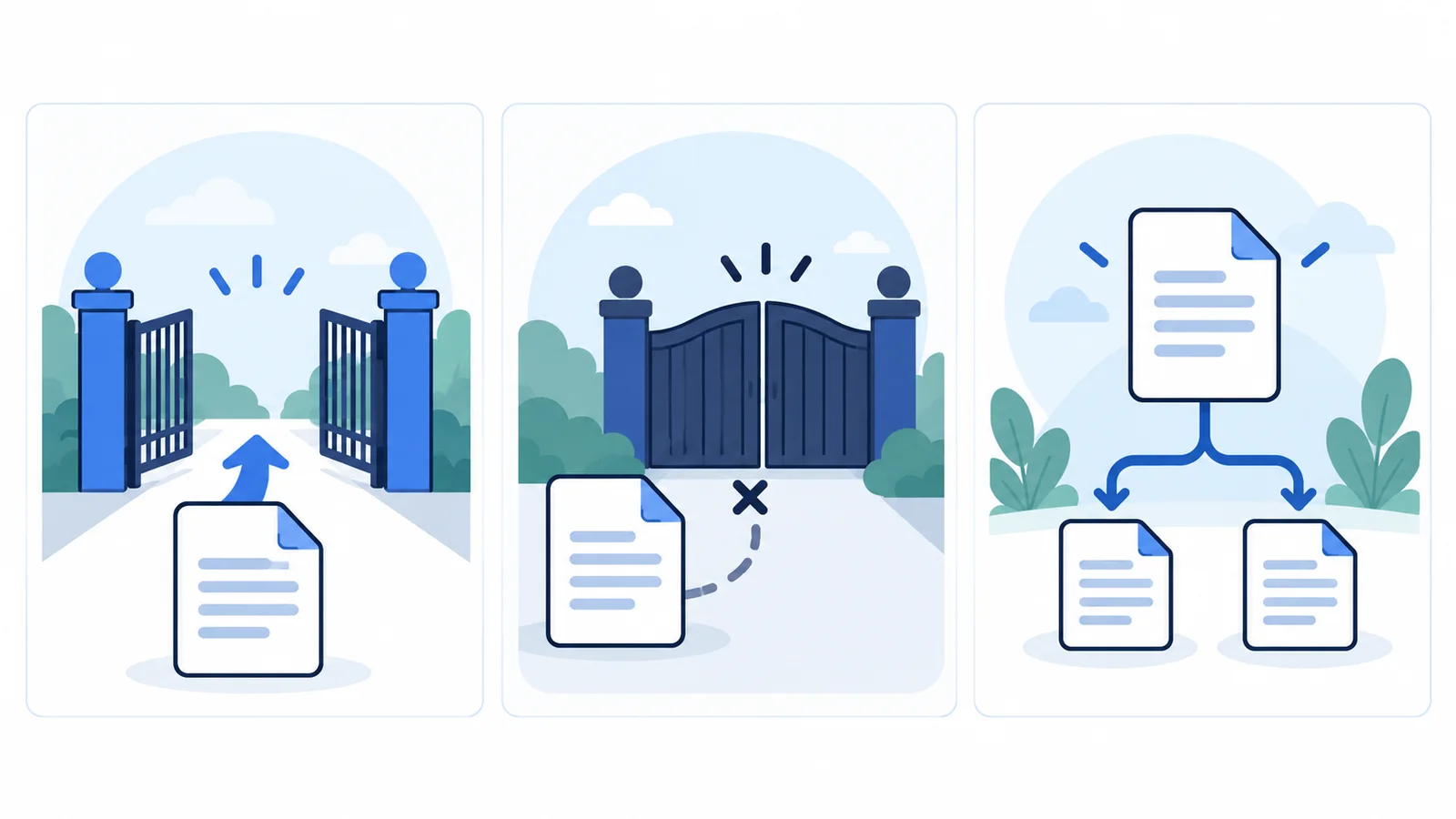
Search Consoleで対象プロパティを選び、[設定]→[検索の生成 AI]を開きます。選択肢は次の3種類です。表では意味が伝わるよう短く表記しています。設定の公式手順
| 選択肢の要約 | 意味 |
|---|---|
| 含める | リンクやコンテンツを対象AI機能で使える状態にする。基本の初期設定 |
| 除外する | 対象AI機能でのリンク表示・回答の根拠としての利用を止める |
| 親から継承する | 親プロパティの設定に従う。親がある場合の初期設定 |
制作会社と一緒に操作する場合は、最初に「どのサイト範囲を選んでいるか」を読み合わせましょう。ドメイン全体を見ているつもりで、一部のURLだけを選んでいると、意図した範囲と操作がずれるおそれがあります。
親子の設定は別々に指定できるため、継承中なら親の値も確認します。「継承」と表示されているだけで、含まれる・除外されるのどちらかを決めつけないでください。変更担当者とサイト責任者で、対象範囲・現在値・変更後の値を記録すると、後で確認しやすくなります。
対象は検索のAI表示。Google-Extendedとは役割が違う

確認時点の対象は、AIによる概要・AIモード・Discoverの生成AI機能です。除外すると、それらからの自社サイトの表示・流入を失います。通常検索の順位や掲載可否の判定には、この選択を使わないとGoogleは説明しています。対象範囲と除外の影響
AI学習への利用は別の管理です。Google-Extendedの公式説明では、対象Geminiモデルの学習と、GeminiアプリやVertex AIでのグラウンディング(回答を情報で裏付ける処理)を管理します。検索の生成AI設定を、Geminiアプリの利用まで一括で止めるものと解釈しないでください。
| やりたいこと | 確認する仕組み |
|---|---|
| 検索の対象AI機能への表示を止めたい | Search Consoleの検索の生成AI設定 |
| 対象Geminiモデルの学習などへの利用を管理したい | robots.txtのGoogle-Extended指定 |
| サイトにアクセスできる人を限定したい | サイトの認証・公開範囲を制作担当者に相談 |
Google-Extendedには専用のHTTP User-Agent文字列がなく、Google検索の登録やランキングを制御するものでもありません。詳しくはGoogle-Extendedの用語解説も参照してください。
なお、Googlebotへのクロール制限はGoogle検索やDiscoverなどにも関係します。学習利用を止めたいという理由で、Googlebotまでまとめて拒否しないよう、対象を確認しましょう。Googleのクローラー一覧
店舗向けの判断表と、変更前に残す記録

以下は編集部の判断例です。Googleが業種ごとの推奨設定を定めた表ではありません。
| 店舗の状況・目的 | 判断の目安 | 先に確認すること |
|---|---|---|
| 営業時間やサービスを見つけてもらいたい | 含める状態を維持する案から検討 | 公開情報の正確さ、予約先の分かりやすさ |
| 対象AI機能での自社コンテンツ利用を止める方針がある | 除外を検討 | 入口を失うことを責任者が理解しているか |
| 心配なのはモデルの学習利用だけ | Google-Extendedを別途確認 | サイト管理者が現在のrobots.txtを把握しているか |
| AIの回答で古い料金を見つけた | 誤情報の所在を先に調べる | 自社サイト・予約サイトなどに古い記載が残っていないか |
操作前には、対象プロパティ、現在の設定、親からの継承、変更理由、担当者、日時をメモします。全店舗共通のドメインなら、別店舗の案内にも関係する操作かを確認してください。
比較材料には、Search Consoleの生成AIパフォーマンスレポートで確認できる表示回数や対象ページを使えます。期間をそろえて記録し、予約・問い合わせの記録と併せて考えましょう。表示回数だけから来店人数や売上を推計しないことが大切です。
FAQ:順位・反映待ち・レポートの疑問

除外したら通常の検索順位は下がりますか?
前述のとおり、この設定自体は他の検索部分の順位判定には使われません。ただし、それは将来の順位を固定する約束ではありません。変更前後のアクセス差をすべて設定のせいと判断せず、更新内容や季節要因も記録しましょう。
変更したのにすぐ表示が消えません。失敗ですか?
即時反映ではありません。Googleは通常数日を目安とし、キャッシュなどによる遅れも説明しています。反映時間の説明を確認し、短時間に設定を何度も切り替える前に、対象範囲と保存した値を見直してください。
生成AIレポートが見えないので、除外されているということですか?
それだけでは判断できません。公式ヘルプは、十分な表示回数がない場合にもレポートが出ないと説明しています。検索のレポートはAIによる概要とAIモードを対象とし、Discoverには別のレポートがあります。レポートの対象と表示条件
この記事の一次情報
最終確認
- Search Console ヘルプ:検索の生成 AI 設定support.google.com
- Google 検索セントラル:AI機能とウェブサイトdevelopers.google.com
- Google の一般的なクローラーの一覧(Google-Extended)developers.google.com
- Search Console ヘルプ:生成 AI パフォーマンス レポート(検索)support.google.com
出典の内容は更新される場合があります。