この記事のポイント
WordPressのお店のサイトでLLMO対策をするなら、プラグインを入れる前に公開の設定を五つ見ます。「検索エンジンがサイトをインデックスしないようにする」、robots.txt、サイトマップ、文字で書いた店の情報、ボットを止める設定です。GoogleはAI機能のための特別なファイルは要らないと説明しています。
お店のサイトはWordPressで作ってある。 AI検索で紹介されたくて、LLMO対策のプラグインを探している。 入れる前に、何か見ておくことはあるのでしょうか。
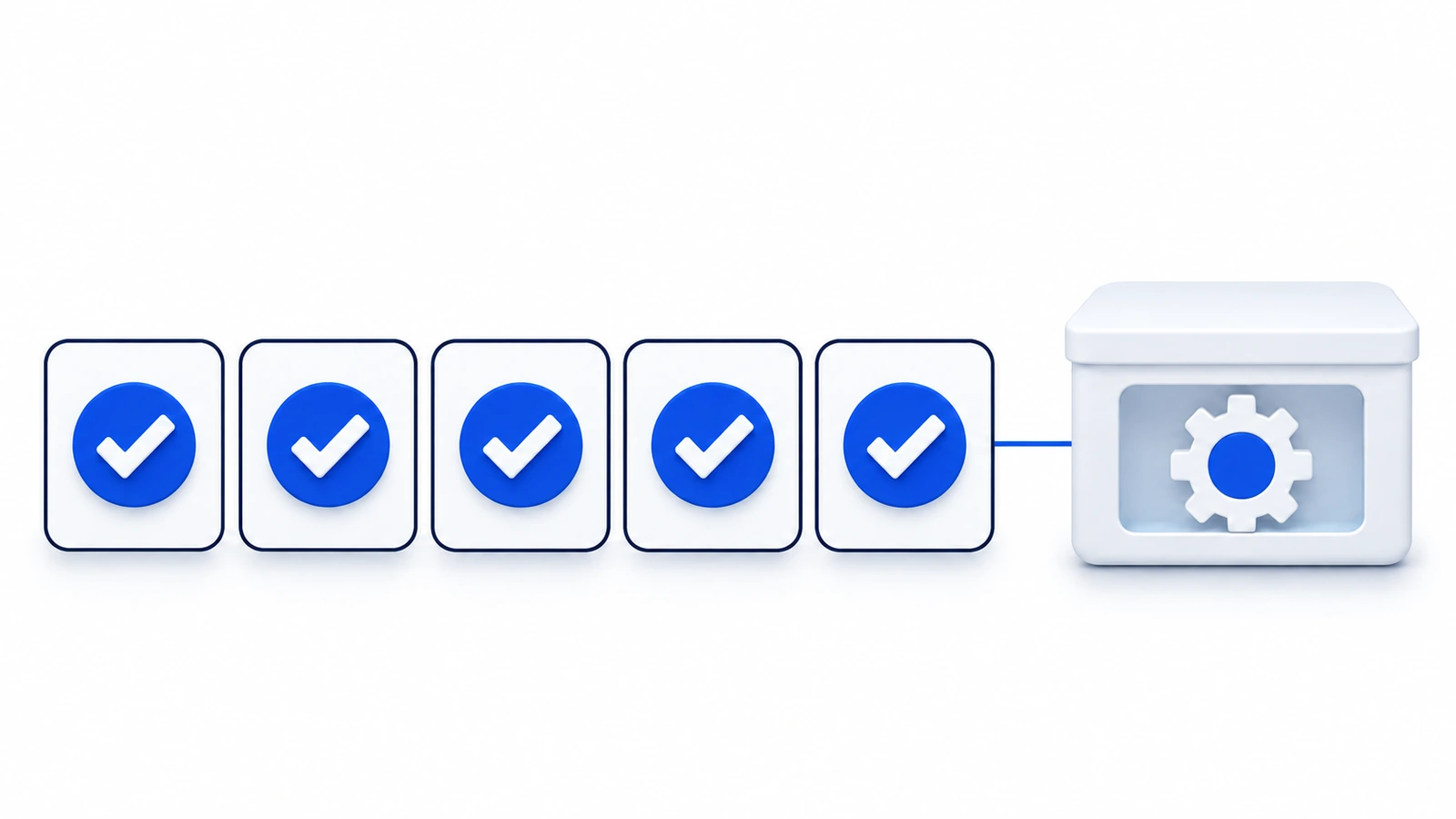
プラグインを入れる前に、公開の設定を五つ見ます。 一つ目は、表示設定の「検索エンジンがサイトをインデックスしないようにする」です。 二つ目は、robots.txtで、検索用のロボットを止めていないか。 三つ目は、サイトマップが開けるかどうかです。 四つ目は、店の情報が画像ではなく文字で書かれているか。 五つ目は、セキュリティの設定がロボットを止めていないかです。 この五つで止まっていると、プラグインを入れても届きません。 AI検索に、店のページが渡らないからです。
根拠にしたのは、Googleの「AI 機能とウェブサイト」です。 WordPressの公式資料と、OpenAIのクローラーの説明も読みました。 どれも2026年11月14日に開いて確かめています。
先に見るのは、検索に出してよい設定になっているかです
AI検索に店のページが出るには、まずページが検索に載っている必要があります。 Googleは、AIによる概要とAIモードについて、次のように書いています。
重要
AI機能に表示されるための、追加の要件はありません。 特別な最適化も要らない、とGoogleは説明しています。 リンクとして表示されるには、ページがインデックスに登録されていることが条件です。 検索でスニペット(説明の文)が表示されることも条件です。
出典:Google 検索セントラル「AI 機能とウェブサイト」
インデックスは、検索エンジンが持つページの目録のようなものです。 目録に載っていないページは、通常の検索にもAIの答えにも出ません。 だから、LLMO対策の最初の仕事は、目録に載れる状態かを見ることです。
五つの確認を、同じ項目で並べます。
| 確認 | 見る場所 | 止まっているサイン | 直し方 |
|---|---|---|---|
| 1. 検索を断る設定 | 管理画面の「設定」→「表示設定」 | チェックが入っている | チェックを外して保存 |
| 2. robots.txt | ブラウザで /robots.txt を開く |
検索用のロボットに Disallow: / |
その行を消すか、許可に変える |
| 3. サイトマップ | ブラウザで /wp-sitemap.xml を開く |
開けない、または店のページがない | 1を外す、プラグインの設定を見る |
| 4. 店の情報の書き方 | 店のトップと店舗情報のページ | 営業時間や料金が画像だけ | 文字で書き足す |
| 5. ボットを止める設定 | セキュリティのプラグイン、サーバー | 検索用のロボットを遮断している | 遮断の対象から外す |
上から順に見て、止まっている所を直します。 1で止まっていると、2から5を直しても目録に載りません。
確認1:「検索エンジンがサイトをインデックスしないようにする」を外す
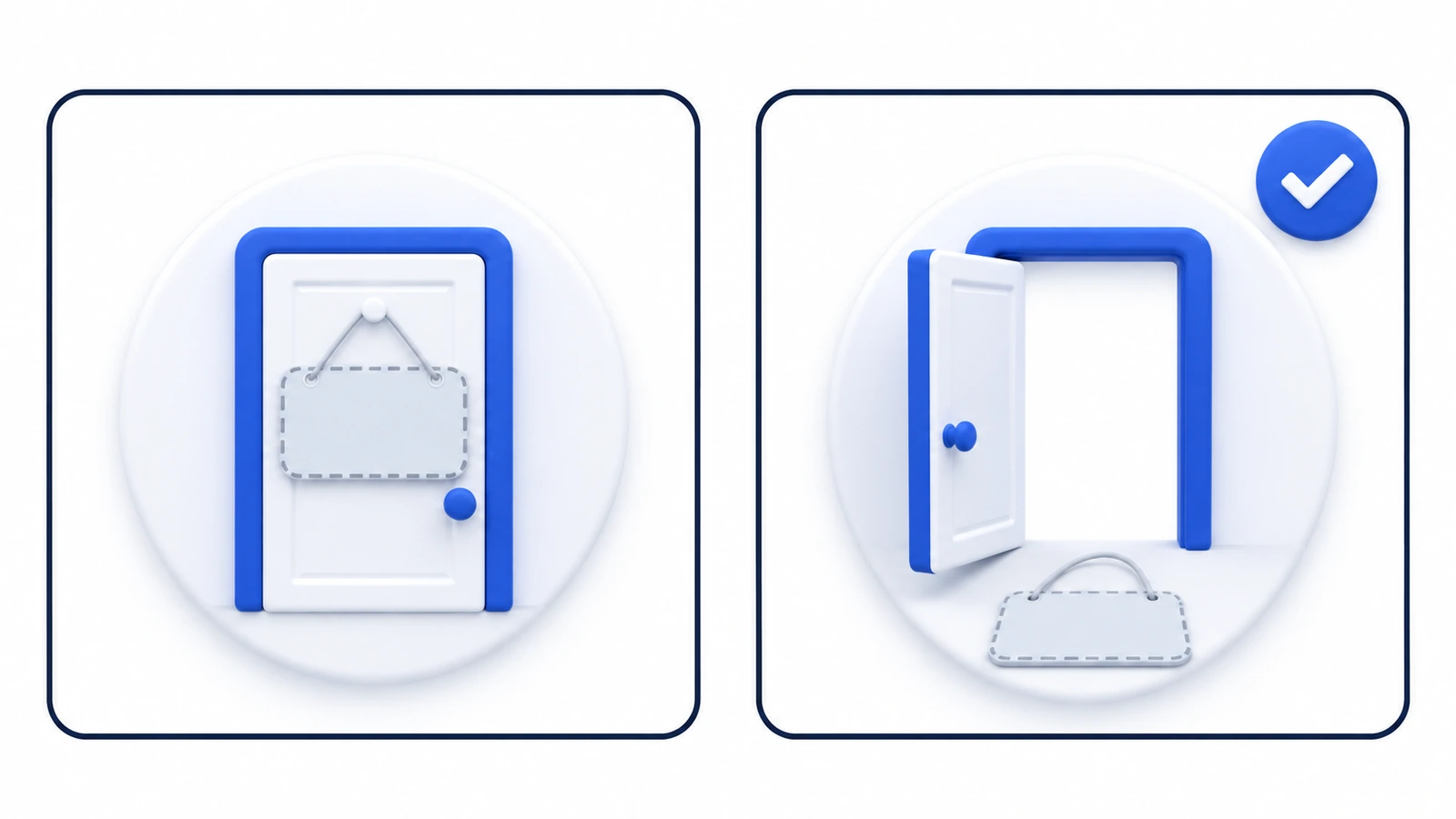
最初に見るのは、管理画面の「設定」→「表示設定」です。 いちばん下に、「検索エンジンでの表示」という項目があります。 見るのは、次の項目にチェックが入っていないかです。 「検索エンジンがサイトをインデックスしないようにする」
このチェックは、作りかけのサイトを隠すために使われます。 制作会社が作業中に入れて、そのまま外し忘れることがあります。 入っていると、何が起きるのでしょうか。
補足
WordPressの公式資料の説明です。 チェックを入れると、ページに「noindex,nofollow」が入ります。 検索エンジンに、「このページを目録に載せないで」と頼む指示です。 5.3より前の版では、robots.txtでサイト全体を断る形でした。
出典:WordPress.org「Settings Reading screen」
同じ資料は、このチェックで訪問者が入れなくなるわけではない、とも書いています。 つまり、店の人がサイトを開いても、ふつうに見えます。 見えているのに検索に出ない、という状態が起きるのはこのためです。
チェックを外したら、すぐ検索に出ますか?
すぐには出ません。 検索エンジンが、もう一度ページを読みに来るのを待ちます。 Googleは、再クロールに数日から数か月かかることがあると書いています。 Search Consoleを使っている店は、URL検査で再クロールを頼めます。
管理画面に入れないときは、どう見ればいいですか?
ページの中身を、ブラウザで直接見る方法があります。
パソコンのChromeを使います。
アドレスの前に view-source: を付けて開きます。
Ctrlキーを押しながらFを押し、「noindex」と入れて探します。
見つかったら、制作を頼んだ会社に、表示設定の確認を頼みます。
確認2:robots.txtで、検索用のロボットを止めていない
次に、ブラウザで店のサイトの /robots.txt を開きます。
たとえば https://example.com/robots.txt です。
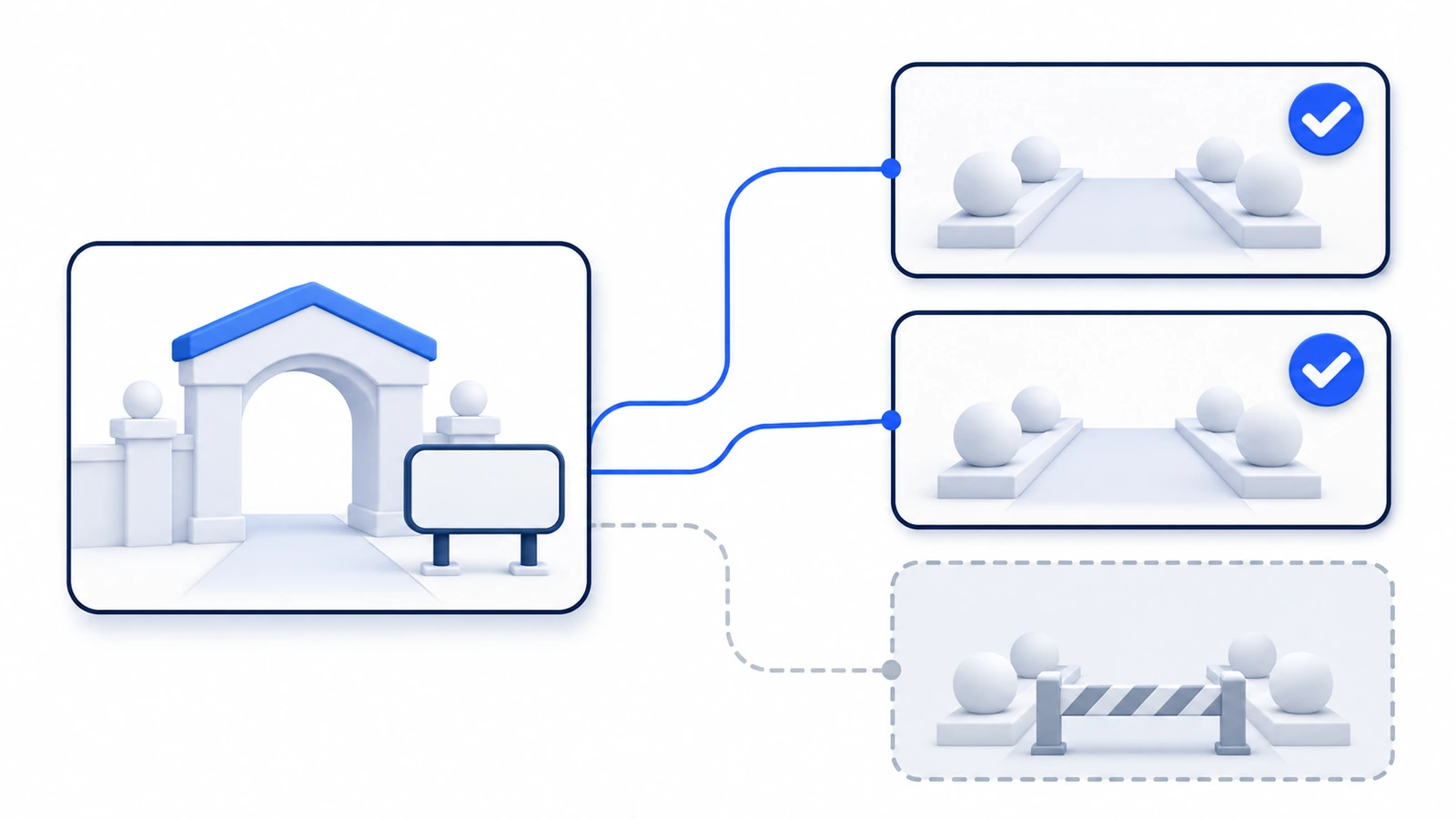
robots.txtは、検索や収集のロボットに、入ってよい所を伝える案内板です。
見るのは、次の二つの名前の近くです。
- Googlebot:Google検索のロボットです。AIによる概要もこのロボットの情報を使います。
- OAI-SearchBot:ChatGPTの検索機能のロボットです。
どちらかの下に Disallow: / があれば、サイト全体を断っています。
User-agent: * の下にある場合も同じです。
こちらは、すべてのロボットを断っています。
OpenAIは、ロボットの役割を次のように分けています。
補足
OAI-SearchBotは、ChatGPTの検索結果に使うロボットです。 これを断ったサイトは、ChatGPTの検索の答えに表示されません。 GPTBotは、AIの学習のためのロボットです。 二つは、別々に設定できます。
出典:OpenAI「Overview of OpenAI Crawlers」
学習には使われたくないが、検索には出たい。 その店は、GPTBotだけを断る形にできます。 OAI-SearchBotは許可したままにします。 書き方は、robots.txtとAIクローラーの関連記事にあります。
robots.txtのファイルが、サーバーに見当たりません
ファイルがなくても、WordPressは自動で中身を返します。 ブラウザで開いて中身が出れば、それが今の設定です。 SEOのプラグインを使っていると、その画面から書き換えていることもあります。 どこで書いたかが分からないときは、ブラウザで開いた結果を正として扱います。
確認3:サイトマップを開いて、店のページが並んでいるか見る
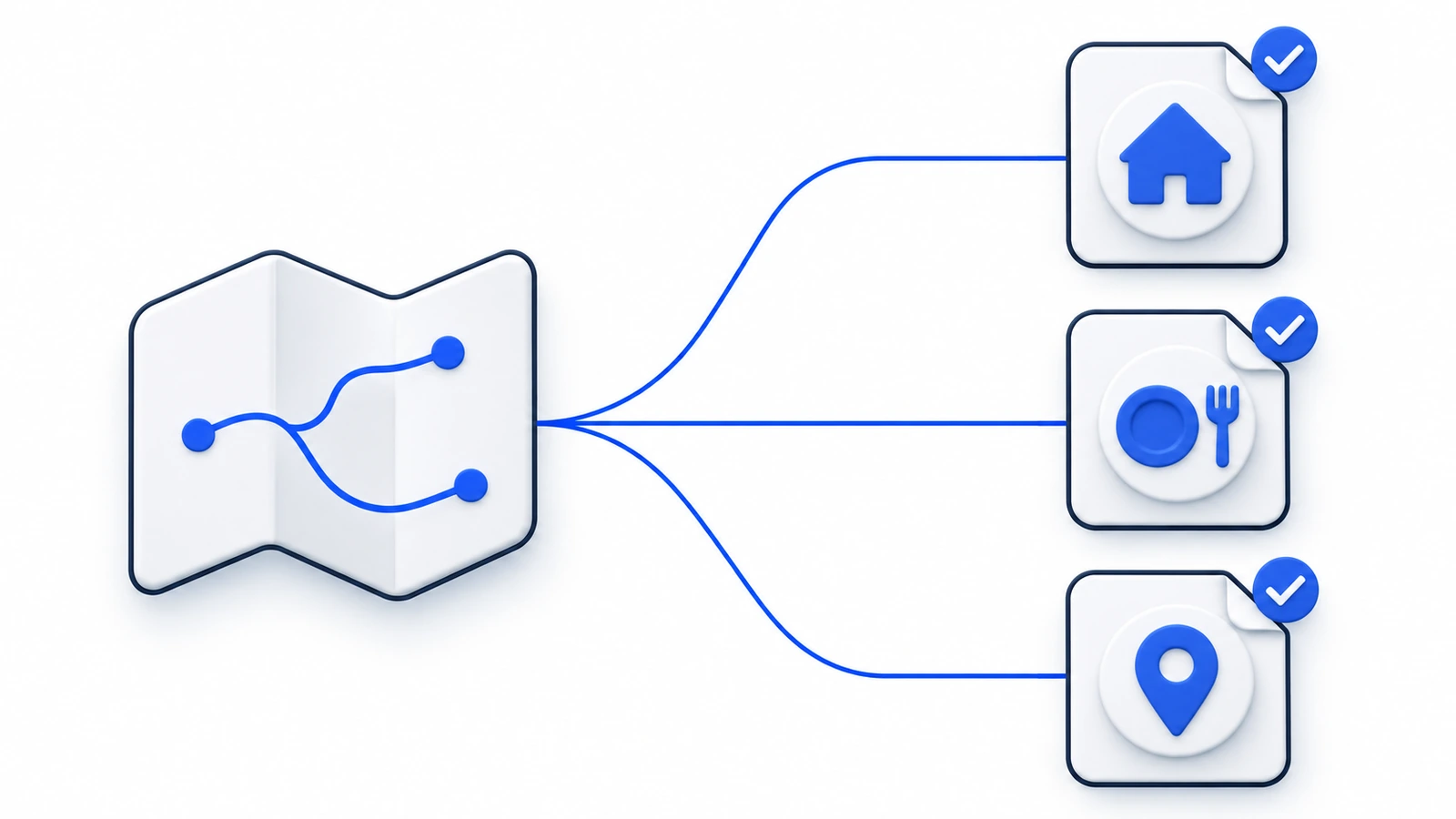
サイトマップは、サイトのページの一覧を、検索エンジン向けに書いたファイルです。 WordPressは5.5から、サイトマップを自分で作るようになりました。
補足
5.5からは、/wp-sitemap.xml に目次が出ます。
公開している投稿・固定ページ・カテゴリーなどの一覧が、自動で作られます。
robots.txtにも、サイトマップの場所が書かれます。
出典:Make WordPress Core「New XML Sitemaps Functionality in WordPress 5.5」
ブラウザで /wp-sitemap.xml を開き、中の一覧を押していきます。
店のトップ、メニュー、アクセスのページが並んでいれば、ここは通っています。
開けないときは、二つの理由が考えられます。 一つは、確認1のチェックが入っていることです。 同じ資料に、チェックを入れるとサイトマップが止まると書かれています。 もう一つは、SEOのプラグインが自分のサイトマップを出していることです。 その場合は、プラグインの設定画面にサイトマップの場所が書かれています。
サイトマップがあれば、必ず検索に出ますか?
必ず、ではありません。 サイトマップは、ページの場所を知らせる手紙のようなものです。 載せるかどうかは、検索エンジンが決めます。 Googleも、要件を満たしても登録や表示は保証されないと書いています。
確認4:営業時間・料金・場所を、画像ではなく文字で書く
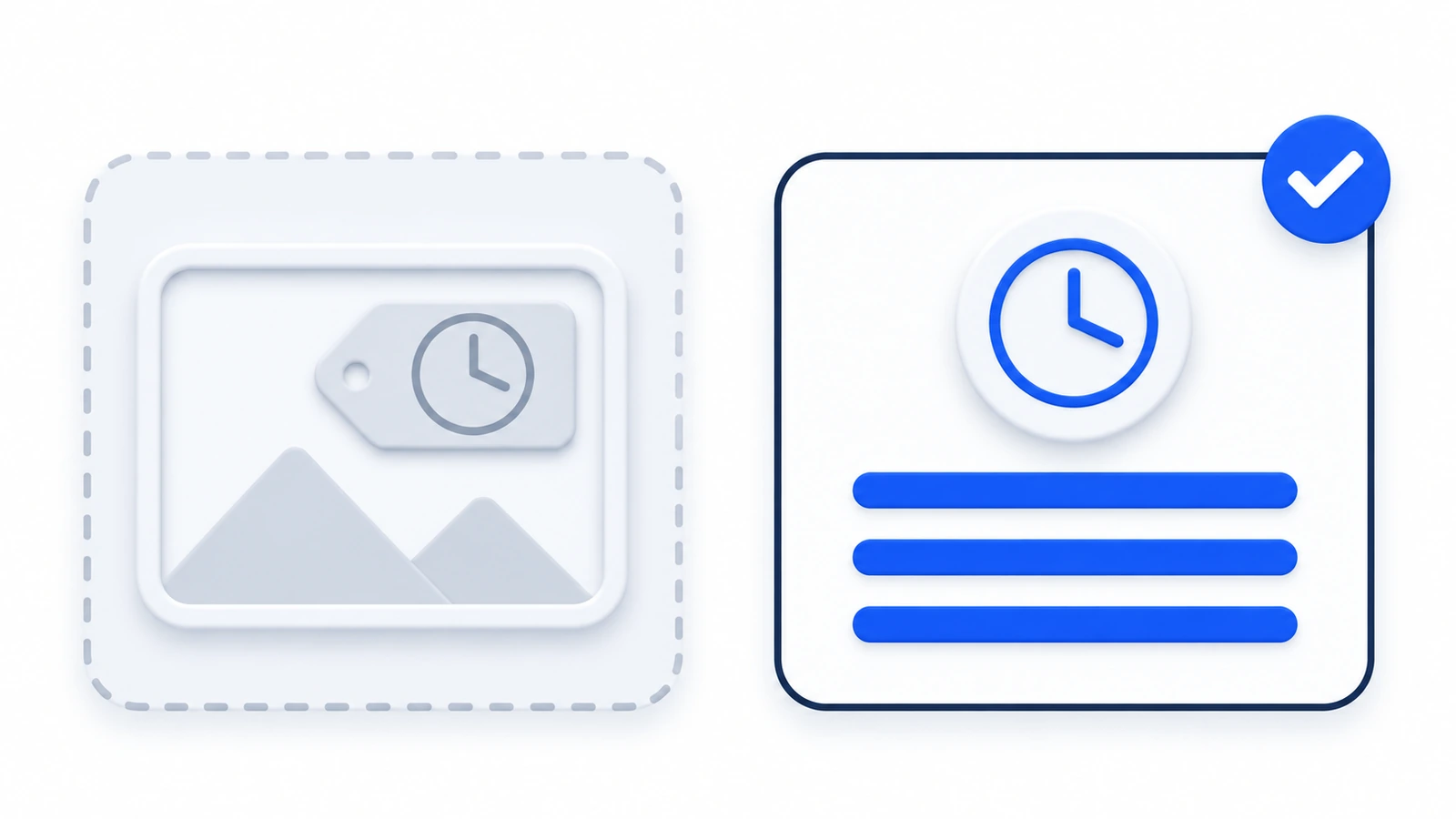
設定が通ったら、ページの中身を見ます。 飲食店や美容室では、料金表を画像で載せることがよくあります。 チラシの画像を、そのまま貼っている店もあります。
Googleは、AI機能のためのSEOの基本として、次のことを挙げています。
ポイント
重要なコンテンツは、テキスト形式で示します。 画像や動画は、テキストの内容を補うものとして使います。 構造化データは、ページに表示されている文と一致させます。
出典:Google 検索セントラル「AI 機能とウェブサイト」
AIの答えは、文章で書かれた情報から組み立てられます。 「火曜定休」が画像の中にしかないと、正しく伝わらないおそれがあります。 画像は残したまま、その下に同じ内容を文字で書き足します。
文字で書くとよいのは、次の項目です。
- 店名・住所・最寄り駅からの道順
- 営業時間と定休日(年末年始の予定も)
- 代表的なメニューと税込の料金
- 予約の方法と、電話番号
- 駐車場・席数・支払い方法
店の基本情報を、検索エンジン向けの書式で書く方法もあります。 LocalBusinessという構造化データです。 入れ方は、LocalBusinessの関連記事にあります。
確認5:セキュリティの設定が、検索用のロボットを止めていない
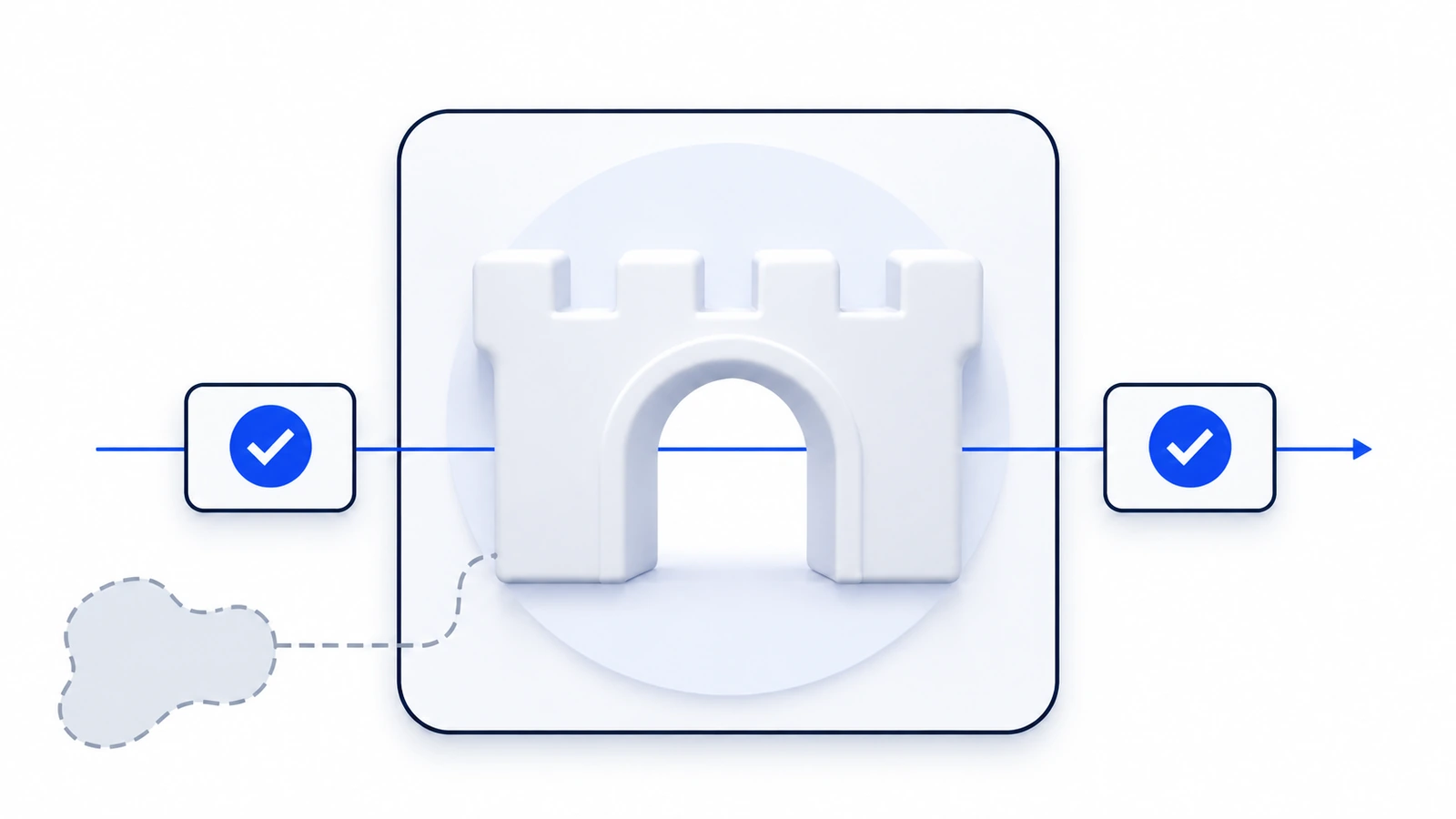
セキュリティのプラグインを入れている店は多くあります。 サーバーやCDNで、ボットを止めている店もあります。 CDNは、ページの配信を速くする仕組みです。 怪しいアクセスを止めるのは大切です。 ただ、検索用のロボットまで止めてしまうことがあります。
Googleは、SEOの基本の一つ目に、この点を挙げています。
重要
クロールが許可されているかを確かめます。 robots.txtだけでなく、CDNやホスティングでもです。
出典:Google 検索セントラル「AI 機能とウェブサイト」
robots.txtで許可していても、手前で止まれば読めません。 次のような設定を入れていないかを見ます。
- 「ボットをすべて遮断する」「AIボットをブロック」といった一括の設定
- 海外からのアクセスをまとめて止める設定
- 短い時間に何度も来るアクセスを止める設定
OpenAIは、このロボットのIPアドレスを公開しています。 遮断の例外にしたいときは、その一覧を制作会社やサーバーの窓口に伝えます。
AIの学習だけ止めたいときは?
学習用のロボットだけを、名前を指定して断ります。 OpenAIならGPTBotです。 Googleの場合は「Google-Extended」という名前を使います。 学習などへの利用を制限するための名前です。 検索用のロボットまで止めないことが大切です。
LLMO用のプラグインや、llms.txtは入れなくても困りません
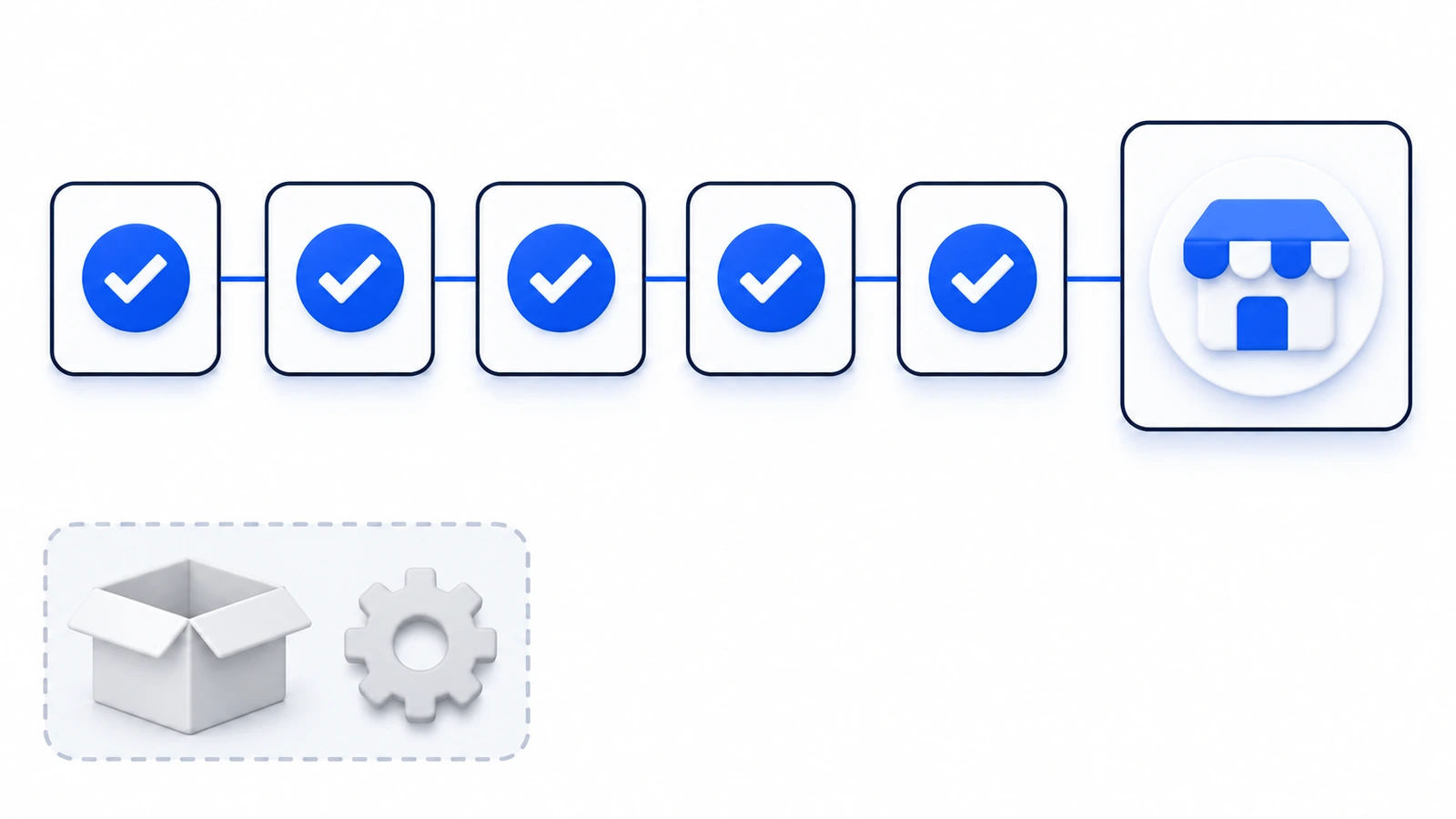
五つの確認が通れば、プラグインを入れなくても、AI検索に出る条件はそろいます。 では、LLMO対策をうたうプラグインは、入れる意味がないのでしょうか。
Googleは、AI機能のために新しいファイルを作る必要はないと説明しています。
補足
AI機能のために、AI向けのテキストファイルは要りません。 新しいマークアップを作る必要もありません。 特別なschema.orgの構造化データを追加する必要もありません。
出典:Google 検索セントラル「AI 機能とウェブサイト」
AI向けのテキストファイルの代表が、llms.txtです。 これはGoogleの検索については、なくても困らないということです。 ほかのAIサービスがどう扱うかは、各社の説明しだいです。
プラグインを入れるかどうかは、何をしてくれるかで決めます。
| プラグインがすること | 自分でできるか | 入れる理由になるか |
|---|---|---|
| サイトマップを作る | WordPressの標準で作れる | 標準で足りれば、理由にならない |
| robots.txtを画面から書き換える | サーバーのファイルでもできる | ファイルを触れない人には便利 |
| 構造化データを入れる | テーマや手書きでもできる | 入力欄が分かりやすければ便利 |
| llms.txtを作る | 自分でファイルを置ける | Googleの検索のためには不要 |
| 「AIに必ず紹介される」とうたう | — | 根拠を確かめるまで入れない |
プラグインは、増やすほど更新の手間と、不具合の原因が増えます。 入れるなら、表の左の列のうち、自分でやりにくい作業が一つあるときです。
例:美容室のWordPressで、五つを確かめる
駅から歩いて5分の、席が4つの美容室です。 3年前に制作会社にWordPressで作ってもらいました。 店名で検索すると、予約サイトとInstagramは出ます。 でも、店のサイトはどこにも出てきません。
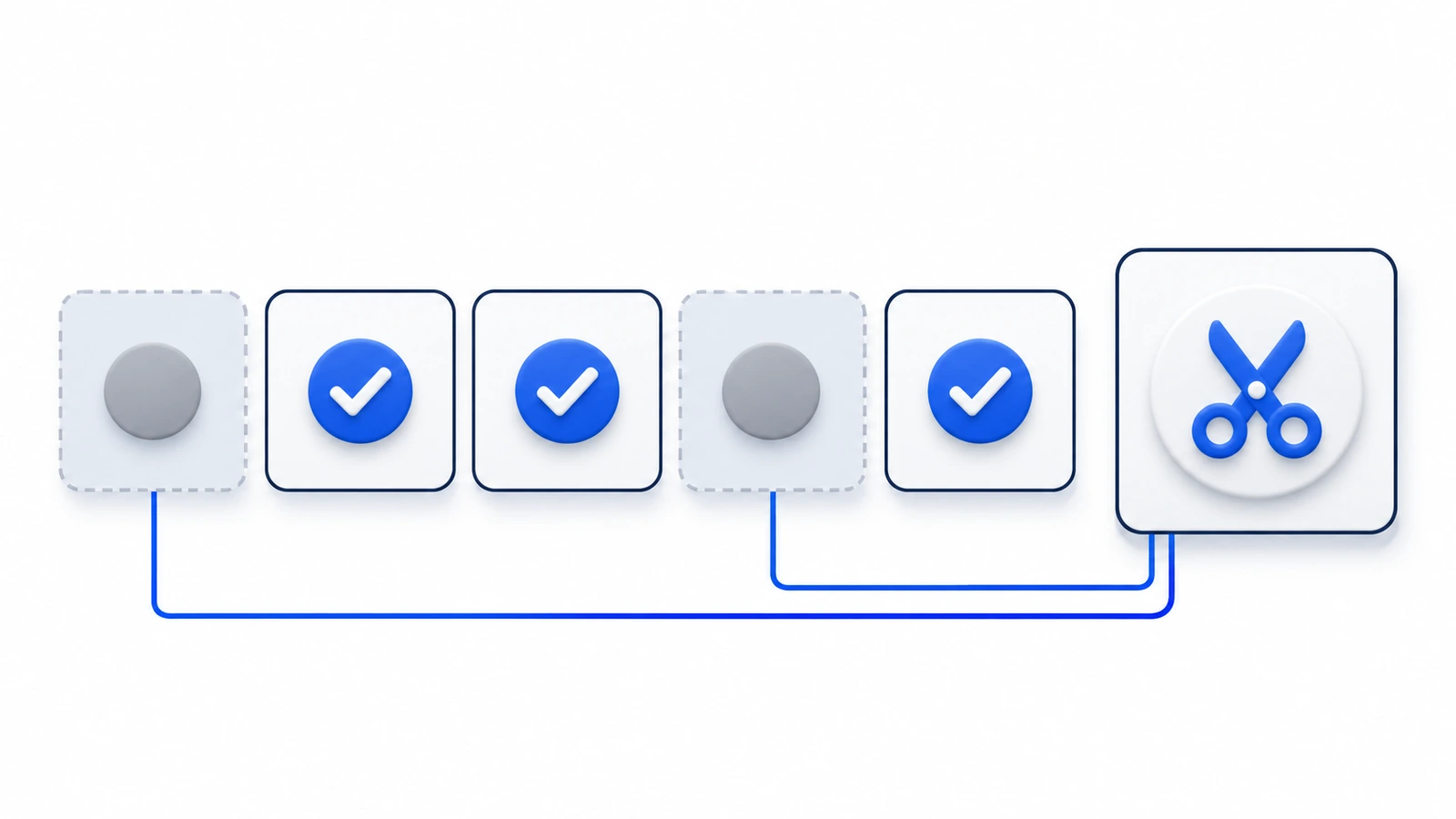
店長は、LLMO対策のプラグインを入れようとしていました。 その前に、五つの確認をしました。
| 確認 | 見たこと | 結果 |
|---|---|---|
| 1. 検索を断る設定 | チェックが入っていた | 止まっている |
| 2. robots.txt | Disallow: の行がない |
通っている |
| 3. サイトマップ | 開けなかった | 1が原因 |
| 4. 店の情報の書き方 | 料金表が画像だけ | 止まっている |
| 5. ボットを止める設定 | 一括で遮断する設定はなかった | 通っている |
制作のときに入れたチェックが、3年間そのままでした。 これが、店名で探しても出なかった理由です。 チェックを外すと、サイトマップも開くようになりました。
次に、料金表の画像の下に、同じ内容を文字で書きました。 カット・カラー・パーマの税込料金と、所要時間です。 年末年始の休みも、文字で足しました。
ここまで、プラグインは一つも入れていません。 入れるかどうかは、Search Consoleで登録のようすを見てから決めます。 見方は、関連記事「Search Consoleの生成AIレポート」にあります。
よくある疑問:WordPressのLLMO対策

SEOのプラグインは、入れたほうがいいですか?
必須ではありません。 WordPressの標準で、サイトマップとrobots.txtは出ます。 タイトルや説明文を記事ごとに書きたいときは、入れると便利です。 入れたら、確認2と確認3を、もう一度見てください。 プラグインがサイトマップやrobots.txtを置き換えることがあるからです。
一部のページだけ、検索に出したくないときは?
確認1のチェックは、サイト全体に効きます。 一部のページだけ止めたいときは、そのページにだけnoindexを付けます。 SEOのプラグインには、ページごとに設定する欄があることが多いです。 Googleも、制限の方法としてnoindexを挙げています。
ブログの記事を増やせば、AIに紹介されやすくなりますか?
数だけでは決まりません。 Googleが重視するのは、有用で信頼できる内容です。 店のサイトなら、まず営業時間・料金・予約の方法を正しく書くことです。 そのうえで、お客様がよく聞く質問に答える記事を足していきます。
制作会社に頼むとき、何と伝えればいいですか?
この記事の五つの確認を、そのまま伝えます。 表示設定、robots.txt、サイトマップの三つ。 それに、料金を文字で書くことと、ボットの遮断です。 どこが止まっていたかを、直したあとに教えてもらいます。 費用の見方は、関連記事「LLMO対策の費用相場は?」にあります。
確かめたら、全部通っていました。次は何をしますか?
AI検索で、店がどう紹介されているかを確かめます。 いくつかの質問を決めて、AIに聞いてみる方法です。 手順は、関連記事「AI検索で自分のお店が紹介されるか確認する方法」にあります。 間違って紹介されていたら、その直し方の記事へ進みます。
WordPressのLLMO対策は、公開の設定を見ることから始めます。
プラグインは、そのあとで考えます。
まず今日は、「設定」→「表示設定」を開いてください。
いちばん下のチェックを見ます。
外れていたら、次は /robots.txt を開きます。
この記事の一次情報
最終確認
- Google 検索セントラル:AI 機能とウェブサイトdevelopers.google.com
- WordPress.org Documentation:Settings Reading screenwordpress.org
- WordPress.org 日本語:表示設定画面ja.wordpress.org
- Make WordPress Core:New XML Sitemaps Functionality in WordPress 5.5make.wordpress.org
- OpenAI:Overview of OpenAI Crawlersdevelopers.openai.com
出典の内容は更新される場合があります。