この記事のポイント
GA4でChatGPTからの流入を確認する手順を解説。セッションの参照元による絞り込み、AIサービスをまとめるカスタムチャネルの条件例、UTMやアプリ経由の計測の限界、Search Consoleとの使い分けを整理します。
ChatGPTからのアクセスは、GA4の「トラフィック獲得」で「セッションの参照元」を確認し、chatgpt.com に絞って調べます。リンクに utm_source=chatgpt.com が付いている場合も確認材料になりますが、把握できるのはGA4に記録された流入です。AIで紹介された回数や来店人数の合計ではありません。
この手順は、対象サイトですでにGA4が動作し、閲覧権限がある担当者向けです。Jitty AIには解析タグを設置していないため、本記事に自サイトの測定結果やGA4画面の実例は掲載していません。操作案内は公式資料を確認したもので、接続済みのGA4プロパティを使った実機検証は行っていません。
本文の画像はAI生成の説明図です。実際のGA4画面・アクセス実績・測定結果を示すものではありません。
まずセッションの参照元とUTMの意味を分けて確認する
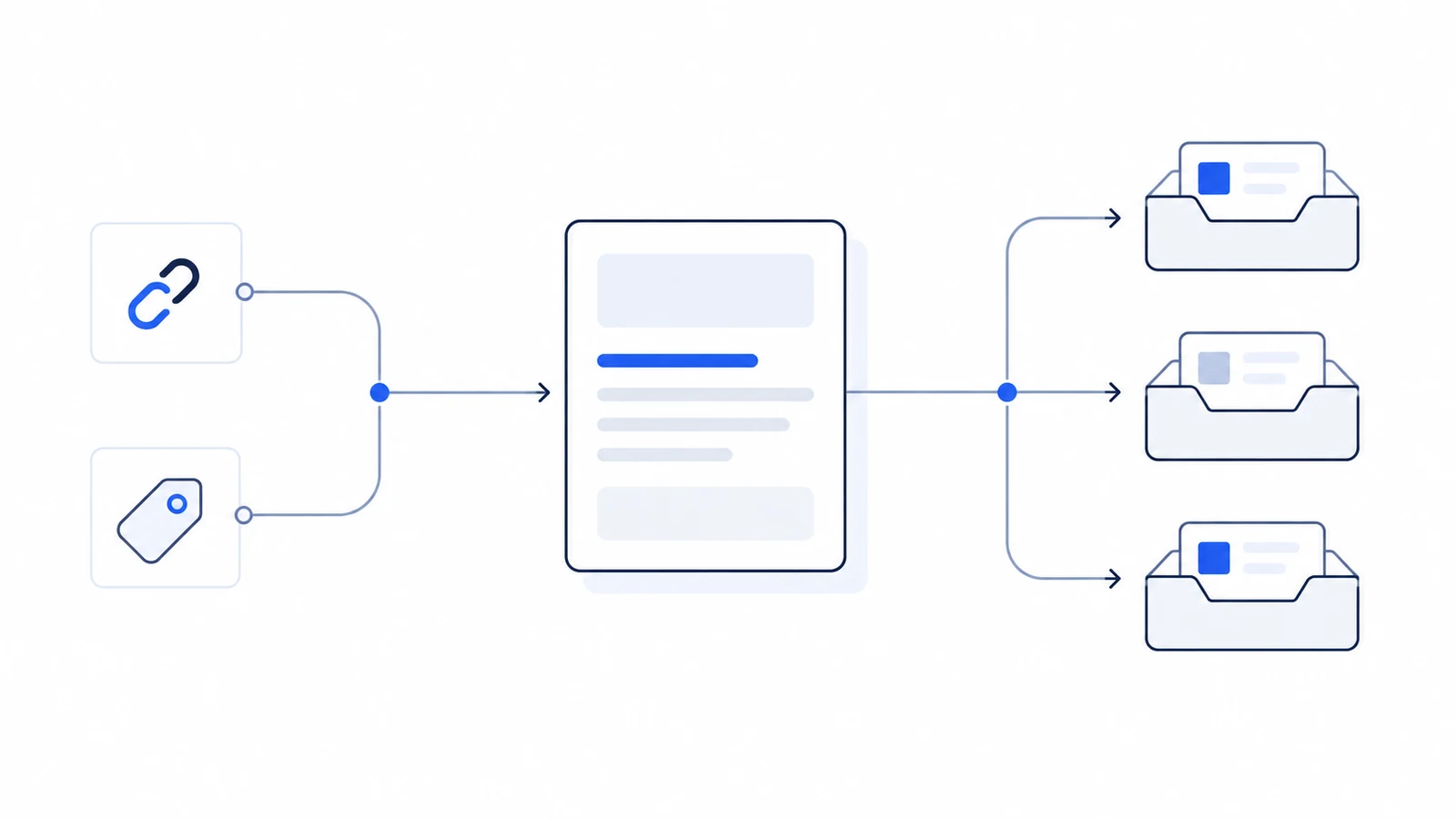
GA4の参照元は訪問につながったサイトやサービスを、メディアは流入の種類を表します。今回の確認では、初めてその人を獲得した経路よりも、今回の訪問に対応する「セッション」の参照元を使います。トラフィック獲得レポートの説明
utm_source はURLに付ける参照元の指定です。たとえば https://example.com/menu/?utm_source=chatgpt.com は形式を説明するための例で、実際の店舗のアクセス記録ではありません。GoogleのUTMパラメータの説明
| 確認するもの | 読み取る内容 | 注意すること |
|---|---|---|
| セッションの参照元 | chatgpt.com など、GA4が訪問の参照元として記録した値 |
値がない訪問までChatGPT由来と判断しない |
| セッションの参照元 / メディア | 参照元と、referral などの流入の種類 |
メディアを先に固定して調べると、別の値で記録された流入を見落とす可能性がある |
リンクの utm_source=chatgpt.com |
URLで指定された参照元 | 誰でも付けられる値なので、ChatGPT由来の証明や本人確認には使えない |
OpenAIの検索ヘルプでは、検索回答の引用やSourcesから参照先を開けると説明しています。実際のリンクを開いたときは、リンク先URLと、転送後にUTMが残るかも確認してください。
2026年10月27日の確認では、以前UTMの自動付与を説明していたOpenAIの「Publishers and Developers - FAQ」のURLは別記事に転送されました。そのため、現行のすべてのChatGPTリンクに同じUTMが付くとは本記事では断定しません。UTMが残っている場合と、参照元として記録された場合を確かめる手順として読んでください。
GA4のトラフィック獲得でchatgpt.comに絞り込む
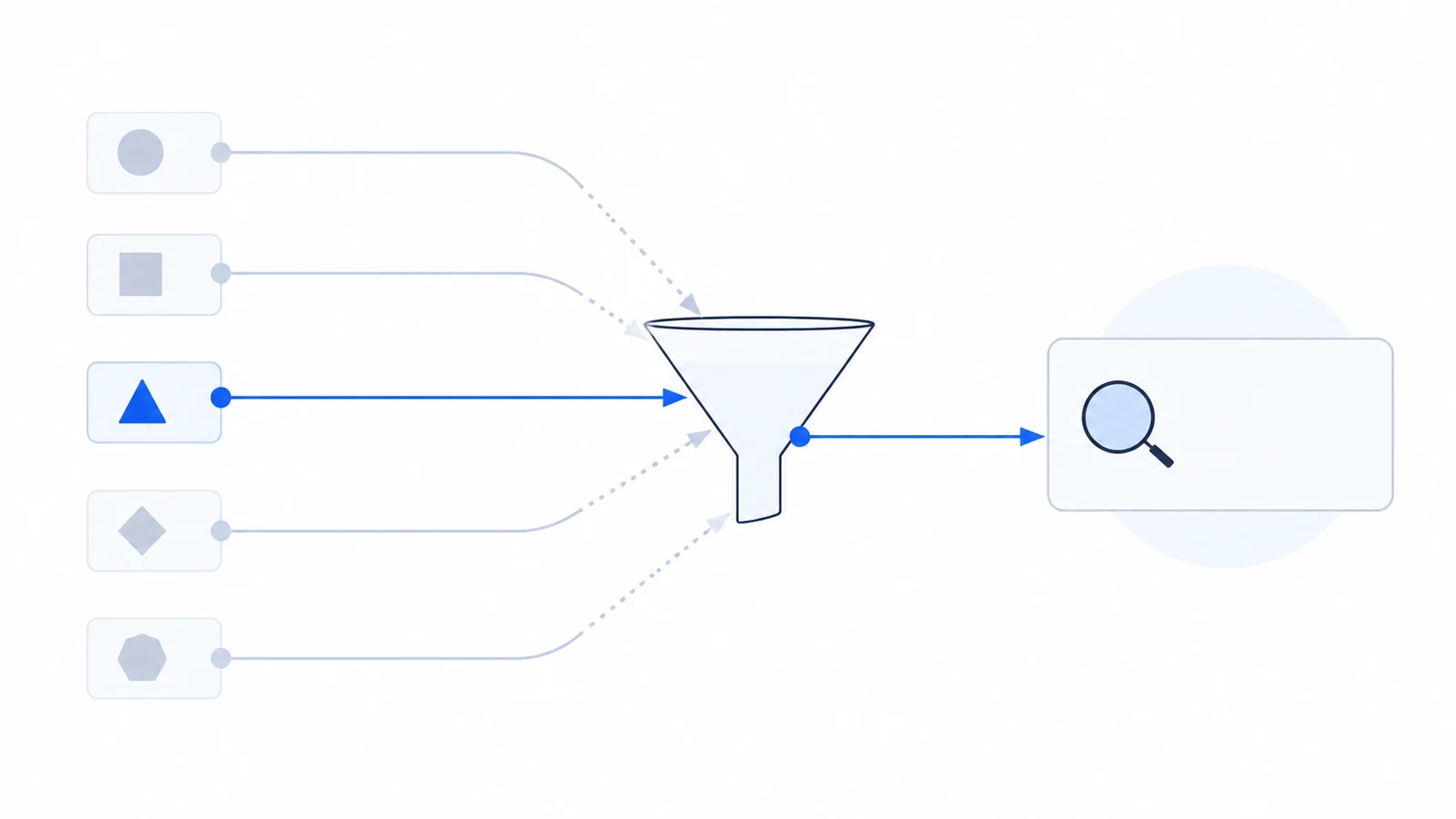
- Google アナリティクスで対象サイトのGA4プロパティを選び、確認する期間を決めます。
- 「レポート」から「集客」→「トラフィック獲得」を開きます。ナビゲーションにない場合は、管理担当者にレポートの配置を確認してもらいます。
- 表のディメンションを「セッションの参照元」に切り替え、表の検索欄に
chatgpt.comと入力します。参照元とメディアを一緒に見る場合は、セッションの参照元 / メディアを選びます。 - 表示された参照元の値を確認します。検索結果に似た名前が混じる場合は、「フィルタを追加」でセッションの参照元に対象の値を指定し、絞り込みます。
- セッション数と、設定済みであれば予約完了などのキーイベントを確認します。
編集部の提案は、同じ長さの期間をそろえ、対象プロパティ・期間・参照元 / メディア・セッション数・確認日を記録することです。自分で確認のために開いたアクセスも、除外設定などの条件により含まれる可能性があるため、業務上のテスト日時を控えておきます。
予約ボタンを押したイベントを計測している場合も、予約完了のイベントと区別してください。クリック数から予約件数や来店人数を作り出さないことが大切です。
AIサービスをまとめるカスタムチャネルは完全一致で作る
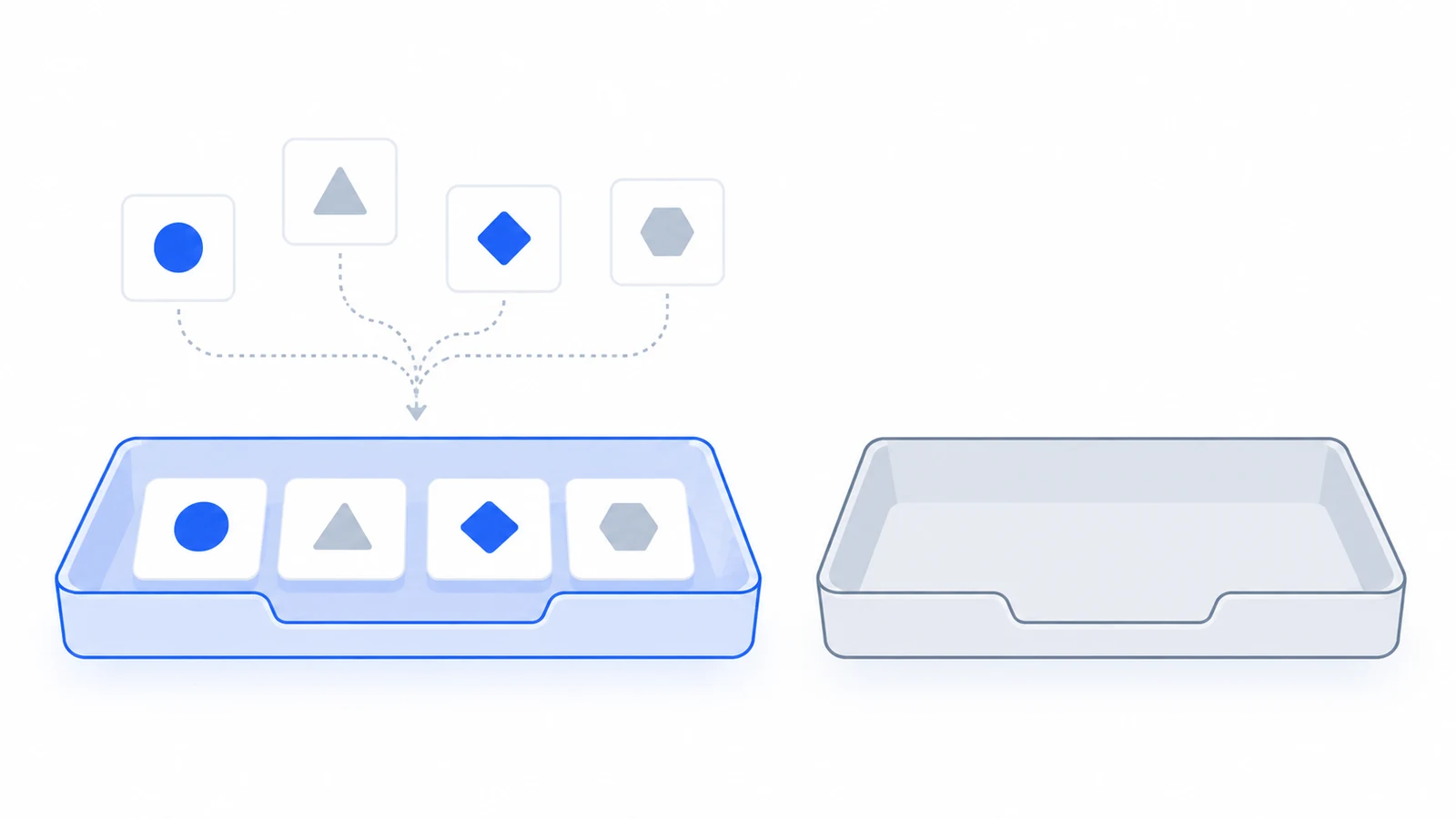
GoogleはカスタムチャネルグループにAIアシスタント用のチャネルを追加する方法を案内しています。作成・編集にはプロパティの編集者以上の権限が必要です。カスタムチャネルの公式説明
次は編集部の条件例です。実データにある参照元を照合してから採用してください。正規表現は使わず、参照元が次のいずれかに完全一致する条件をORでつなぎます。
| サービスの分類名 | 参照元の条件例 |
|---|---|
| ChatGPT | chatgpt.com |
| Perplexity | perplexity.ai |
| Gemini | gemini.google.com |
| Microsoft Copilot | copilot.microsoft.com |
| Claude | claude.ai |
- 「管理」→「データの表示」→「チャネル グループ」で既存グループをコピーします。
- 「AIアシスタント」などのチャネルを追加し、上の参照元条件を設定します。別の参照元表記が実データにあれば、確認して追加します。
- 「参照」など先に一致しうるチャネルより上へ並べ替え、保存します。
- トラフィック獲得レポートで、作成したグループのセッション単位のディメンションを選び、元の参照元の内訳とも照合します。
一致する最初のチャネルに分類されるため、順序も条件の一部です。レポートでは過去のデータにも適用できますが、元の参照元情報がなかった訪問を復元する機能ではありません。この例は各サービスのすべてのドメイン・アプリを網羅せず、実際に各サービスからアクセスがあったことも示していません。
アプリ経由や参照元不明の訪問は数え切れない
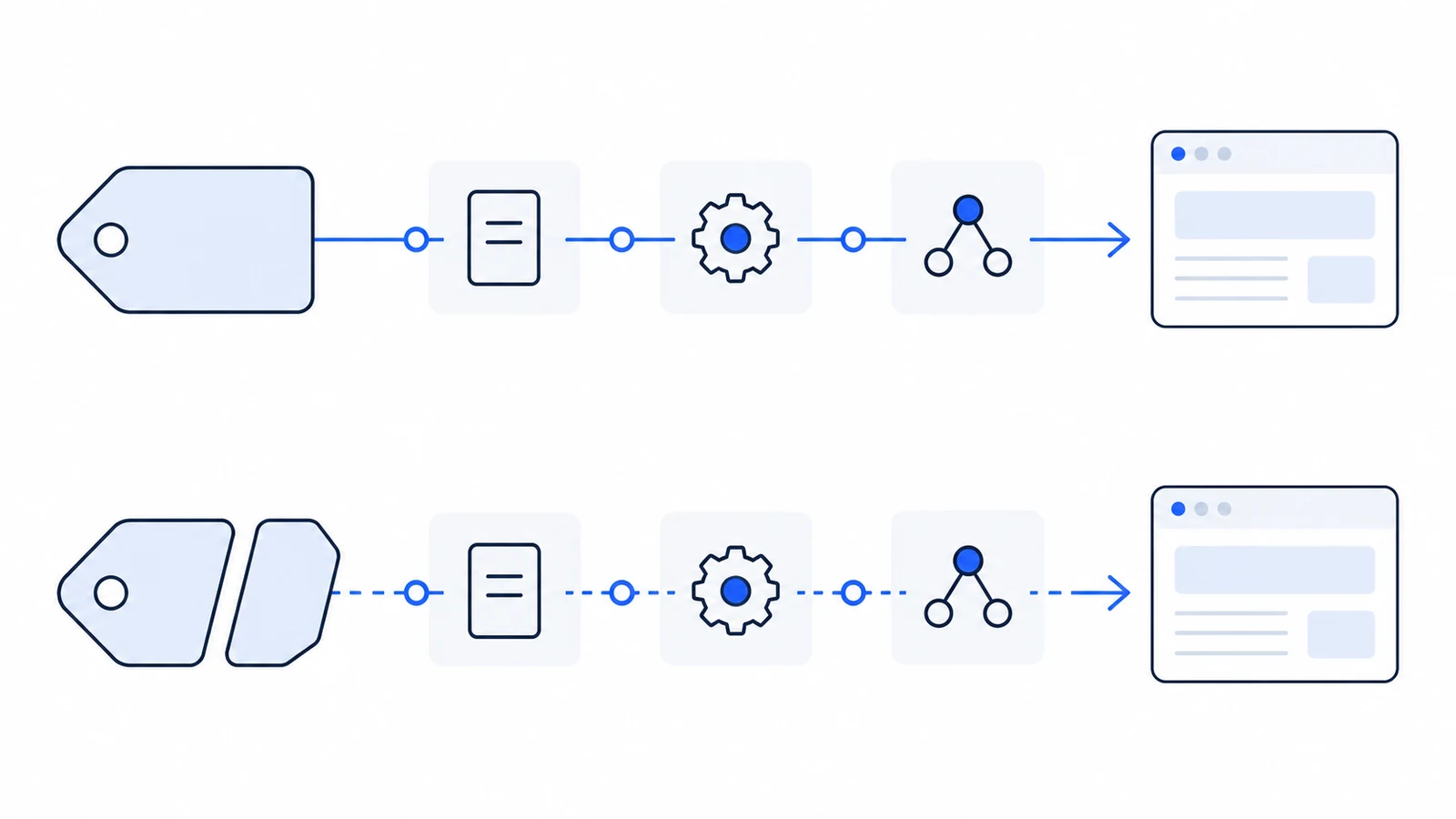
GA4にChatGPTの行が見当たらなくても、紹介されていないと断定はできません。 次のような限界を確認します。
| 状況 | 判断するときの注意 |
|---|---|
| アプリからブラウザへ移動した、またはURLだけをコピーした | 元の参照元やUTMが残らない経路なら、ChatGPTと識別できない可能性がある。アプリ経由のすべてが直接流入になるという意味ではない |
| リダイレクトや短縮URLでパラメータが消えた | 最終ページまでの転送を担当者に確認してもらう |
(direct) / (none) が増えた |
明確な参照元のない流入であり、増加分をすべてAI由来に振り替えない |
| 解析が遮断された、または同意の条件で計測できない | 記録できない行動がある。表示される値が実測のみか、モデル化データも含むかを確認する |
| AIの回答を読んで、そのまま電話・来店した | 自社サイトへの訪問がない行動は、この流入レポートの対象にできない |
参照元不明や転送で情報が失われる点はGoogleのdirect流入の説明、同意とモデル化についてはレポート用識別子の説明を参照してください。アプリからの移動やコピーによる欠落は、これらを踏まえた確認事項であり、ChatGPTアプリで実測した結果ではありません。
UTMの動作を試すためのアクセスは、テストとして記録します。自社サイト内の通常リンクへ utm_source=chatgpt.com を付けたり、出所の分からない訪問をその値で補ったりすると、流入の評価を誤る原因になります。
Search Consoleの表示回数とGA4の流入を別々に読む
Search Consoleの生成AIレポートは、GoogleのAIによる概要やAIモードなどでのURLの表示状況を確認するものです。ChatGPTからの流入を集計するレポートではありません。Googleの公式発表
| 確認したいこと | 主に使う記録 | そこから直接は分からないこと |
|---|---|---|
| Googleの生成AI機能でリンクが表示されたか | Search Consoleの生成AIレポート | ChatGPTでの引用回数や、サイト内の予約完了 |
| ChatGPTなどからサイトへ訪問したか | GA4のセッションの参照元・メディア | 参照元が残らない訪問や、リンクを開かなかった人 |
| 計測した予約完了などにつながったか | GA4の設定済みキーイベントと、予約管理の記録 | 未計測の電話・来店、AI紹介が成果の唯一の原因かどうか |
編集部では、同じ対象ページと期間で「表示」「流入」「設定済みの成果」を並べて記録することを提案します。GA4プロパティのタイムゾーンも控え、Search Console側の日付の扱いとそろうか確認してください。異なるサービス・単位の数字を足したり、Googleの表示回数でChatGPTの流入を割ってクリック率を計算したりはしません。
Google側の読み方はSearch Consoleの生成AIレポート、回答に出ているかを確かめる手順はAIでお店が紹介されるかの確認方法にまとめています。掲載情報の見直しにはChatGPTと店舗推薦のガイドも参照してください。
この記事の一次情報
最終確認
- Google アナリティクス ヘルプ:トラフィック獲得レポートsupport.google.com
- Google アナリティクス ヘルプ:カスタム チャネル グループsupport.google.com
- Google アナリティクス ヘルプ:カスタム URL でキャンペーン データを収集するsupport.google.com
- Google アナリティクス ヘルプ:「(direct) / (none)」トラフィックについてsupport.google.com
- Google アナリティクス ヘルプ:レポート用識別子support.google.com
- OpenAI Help Center:Searching the web with ChatGPThelp.openai.com
- Google 検索セントラル:Introducing Search Generative AI performance reports in Search Consoledevelopers.google.com
出典の内容は更新される場合があります。