この記事のポイント
AIが店の営業時間や閉店情報を間違えて紹介したときは、まず元になっている情報(Googleのビジネスプロフィール、自社サイト、予約先やポータル)を直し、そのうえで各サービスのフィードバック窓口に報告します。
AIが店の営業時間や閉店情報を間違えて紹介したときは、まず元になっている情報(Googleのビジネスプロフィール、自社サイト、予約先やポータル)を直し、そのうえで各サービスのフィードバック窓口に報告します。ただし、報告すれば直るとは言えません。「元情報を直した」「報告が受け付けられた」「AIで再確認して直っていた」は、それぞれ別の状態です。この記事では、その違いを意識しながら手順を整理します。
まず原因を切り分ける
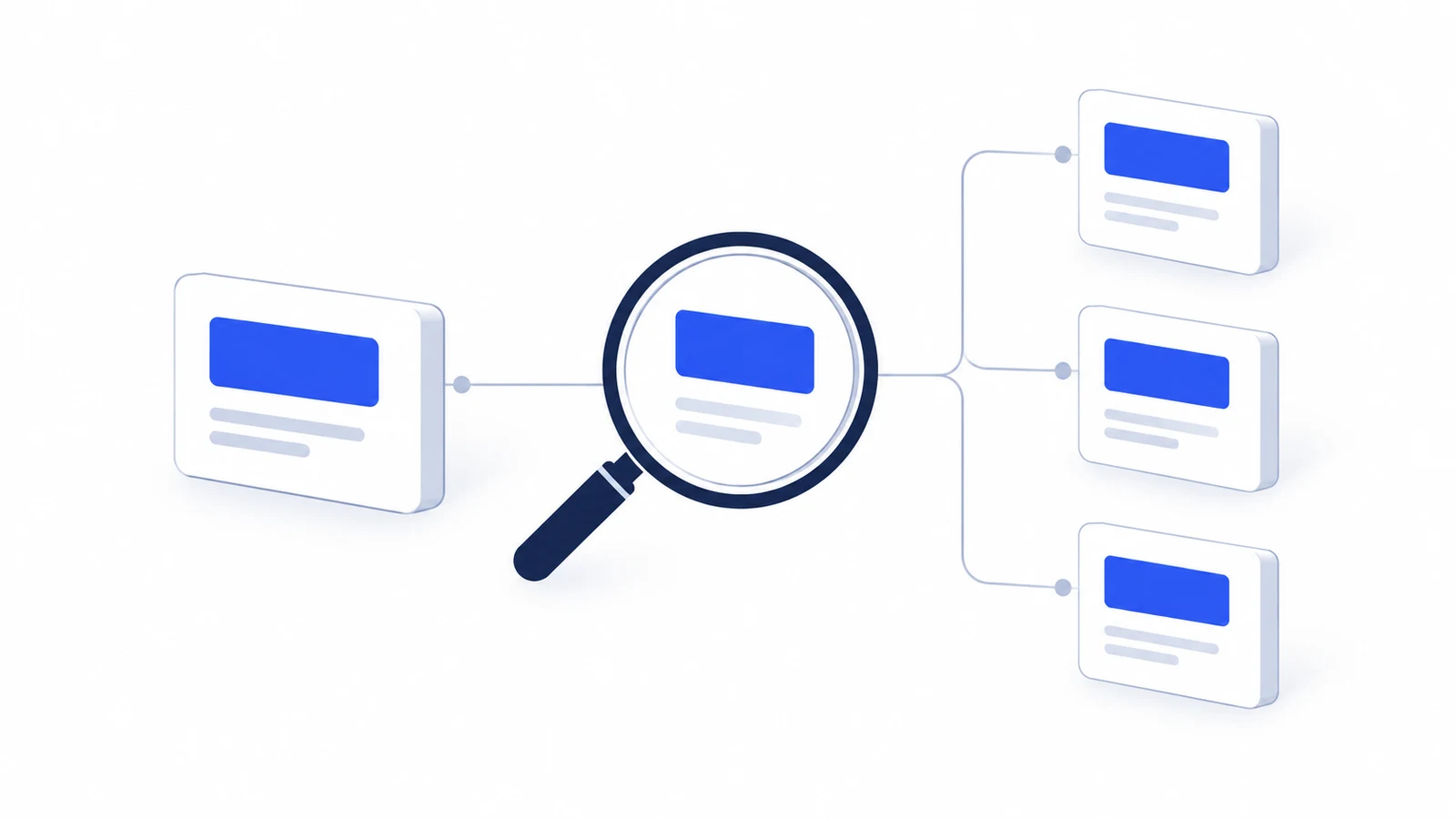
最初に、AIの回答のどこが誤っているかを確認します。
- 営業時間、定休日、閉店・臨時休業の表示、住所、電話番号のどれが違うか
- AIが示している出典(引用元)はどこか
- 出典の情報が古いのか、出典は正しいのにAIが取り違えているのか
出典のページが古い、または店ごとに情報が食い違っている場合は、元の情報を直すのが先です。公式サイト、Googleのプロフィール、予約先やポータルの情報を見比べて、ずれがないか確認してください。情報をそろえる考え方はビジネスプロフィールの情報を一貫させる方法にまとめています。出典が正しいのに回答が間違っている場合は、次のフィードバックが中心になります。
元の情報を直す(Google・Bing)
Googleのビジネスプロフィール
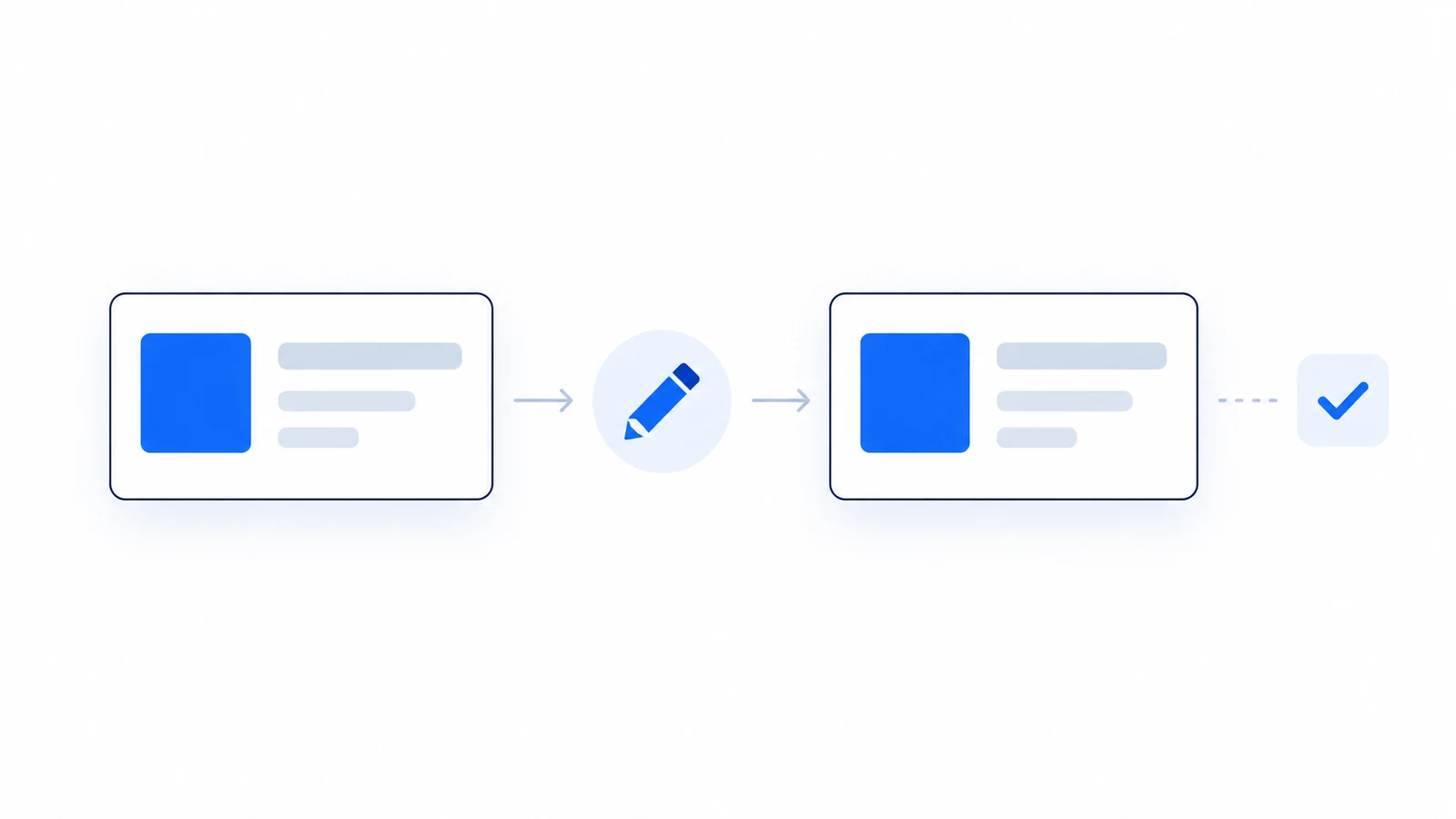
プロフィールにリンクしたGoogleアカウントでログインし、Google検索でプロフィールを開いて「プロフィールを編集」、変更後に「保存」を選ぶ、というのが公式ヘルプの案内です。ビジネスによっては事前にオーナー確認も必要です。検索・マップ・OSによって管理機能が異なる場合があります。これは店側の情報を直す操作で、AIの回答本文を直接編集するものではありません。
注意したいのは、保存と反映は別だという点です。編集内容は審査される場合があり、反映状況のヘルプにあるとおり「承認済み」「不承認」「保留中」の状態で確認できます。保存しただけで公開されたと考えず、状態を見てください。ここで説明されている審査の期間は、AIの回答が直るまでの時間を示すものではありません。
誤って閉業や臨時休業の表示になっている場合は、営業中に再設定する手順があります。「プロフィールを編集」→「営業時間」で営業状態と曜日・時間を設定して保存します。ただし、所在地や名称の変更に伴って閉業マークが付いたプロフィールは対象外で、新しいプロフィールや確認が必要になる場合があります。
Googleマップの情報修正
オーナー以外の人が誤りに気づいた場合などは、場所を選んで「情報の修正を提案」から送る方法があります(Googleマップのヘルプ)。資料はAndroid向けの案内で、すべての端末で同じ画面とは限りません。提案は審査され、反映までに時間がかかる場合があります。送信しただけで変更済みとは考えないでください。自分で管理している店は、上のビジネスプロフィールからの編集が基本です。
Bing
Bingのマップ検索結果にあるビジネス情報の追加・変更は、Microsoftの公式ヘルプでBing Places for Businessから申請・更新するよう案内されています。国や地域によって使えない機能があるとも書かれています。日本の個別の店で利用できるか、どんな確認方法になるかは、公式ページで確かめてください。Bing Placesの更新は、Copilotの回答を個別に訂正する操作とは別です。
サービス別に報告する
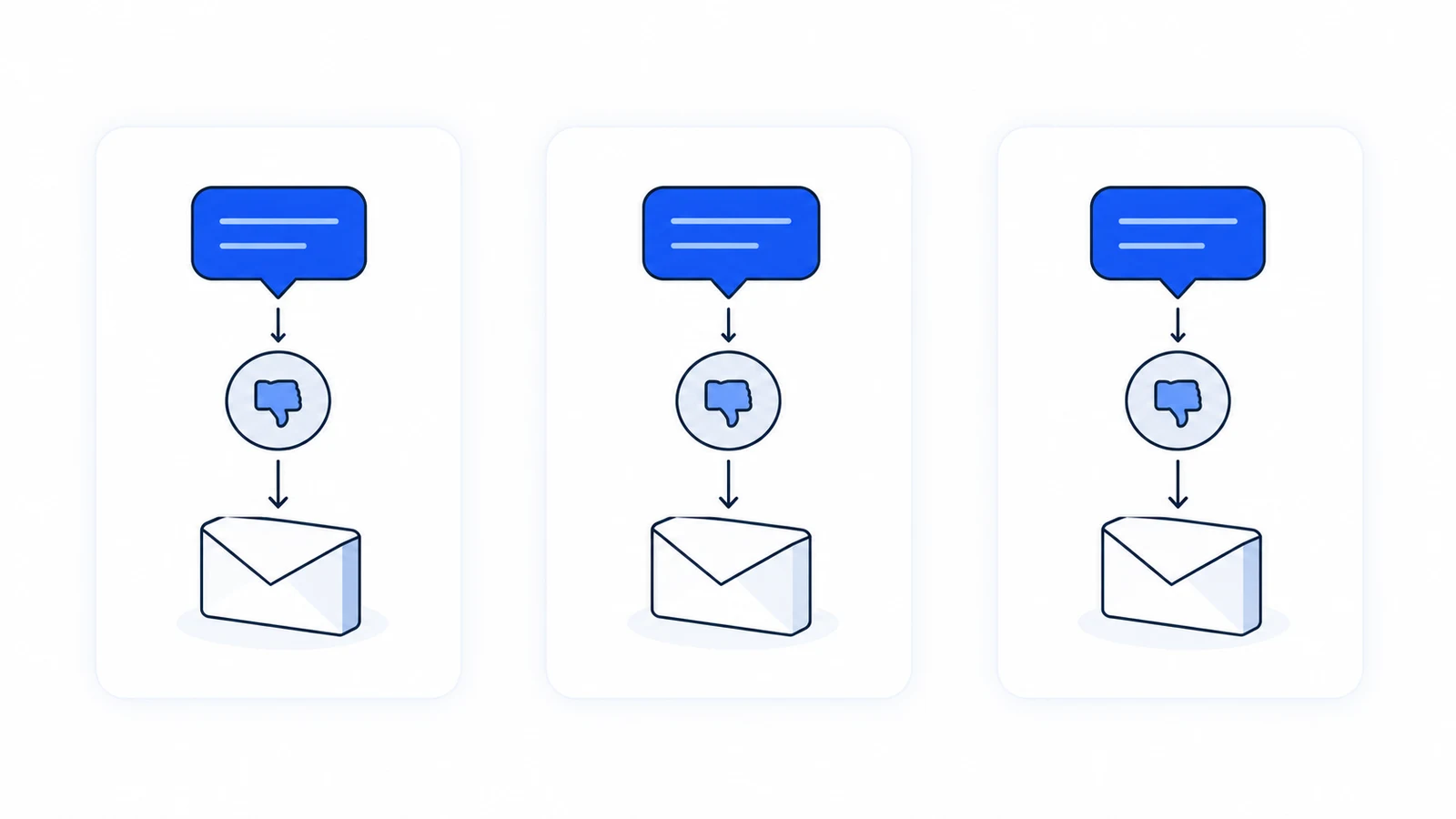
元の情報を直したら、誤った回答そのものについてフィードバックを送ります。メニュー名は公式資料の案内に基づくもので、端末や更新状況によって異なる場合があります。
GoogleのAIによる概要
Googleのヘルプでは、不正確な概要は下部の低評価アイコンからフィードバックできるとされています。詳細を送る場合は「問題を報告」でカテゴリを選び、説明を書いて送信します。右上のその他メニューからも送れます。送信内容には最近の検索クエリと検索結果が含まれ、機能の改良に使われます。公式自身が画面を更新中で、説明と一致しない場合があるとも注記されています。この操作は、マップやプロフィールの情報編集とは別です。個別の訂正や対応時期は約束されていません。
ChatGPT
ウェブ検索を使った回答には引用が付く場合があり、引用を選ぶと出典を開けます。「Sources」が使えるときは、引用元のリンクも見られます。OpenAIのヘルプは、結果や引用が不完全・古い・誤りの場合があると説明し、出典の本文と公開更新日を確認するよう案内しています。誤りに見えるときは、特定の出典・日付・場所を指定して検索し直せます。ただし、それで変わるのはその会話の回答です。ほかの利用者に今後表示される回答まで一括で直せるわけではありません。
フィードバックは、OpenAIの案内ページで旧ウェブフォームが廃止済みとされ、ChatGPTの回答下にある低評価から送る形に置き換えられています。旧フォームは使わず、回答下の低評価を使ってください。「Report」は規約や法令に違反する可能性のある内容を知らせる経路で、通常の回答評価とは区別されています。誤った営業時間の指摘は、まず通常の低評価と考えるのが無難です。送ればオーナーの正解が登録されるわけではありません。
Copilot
一般向けCopilotは、ウェブ情報を要約して出典を示しますが、誤りや取り違えがあり得るため引用の確認が勧められています。プライバシーFAQには、設定の「Give feedback」、回答下の旗アイコン、アプリでは回答の長押し後の「Report」といった経路が載っています。
一方、個人アカウント向けの更新版Copilotアプリでは、別の資料で右上の省略記号→「Send feedback」→「Report a problem」と説明されています。この資料は更新版アプリのトラブル向けで、店舗情報を編集する場所ではありません。お使いのCopilotがどちらか、画面で確かめてから選んでください。どちらも訂正や更新時期を保証するものではありません。
直ったかを確認して記録する
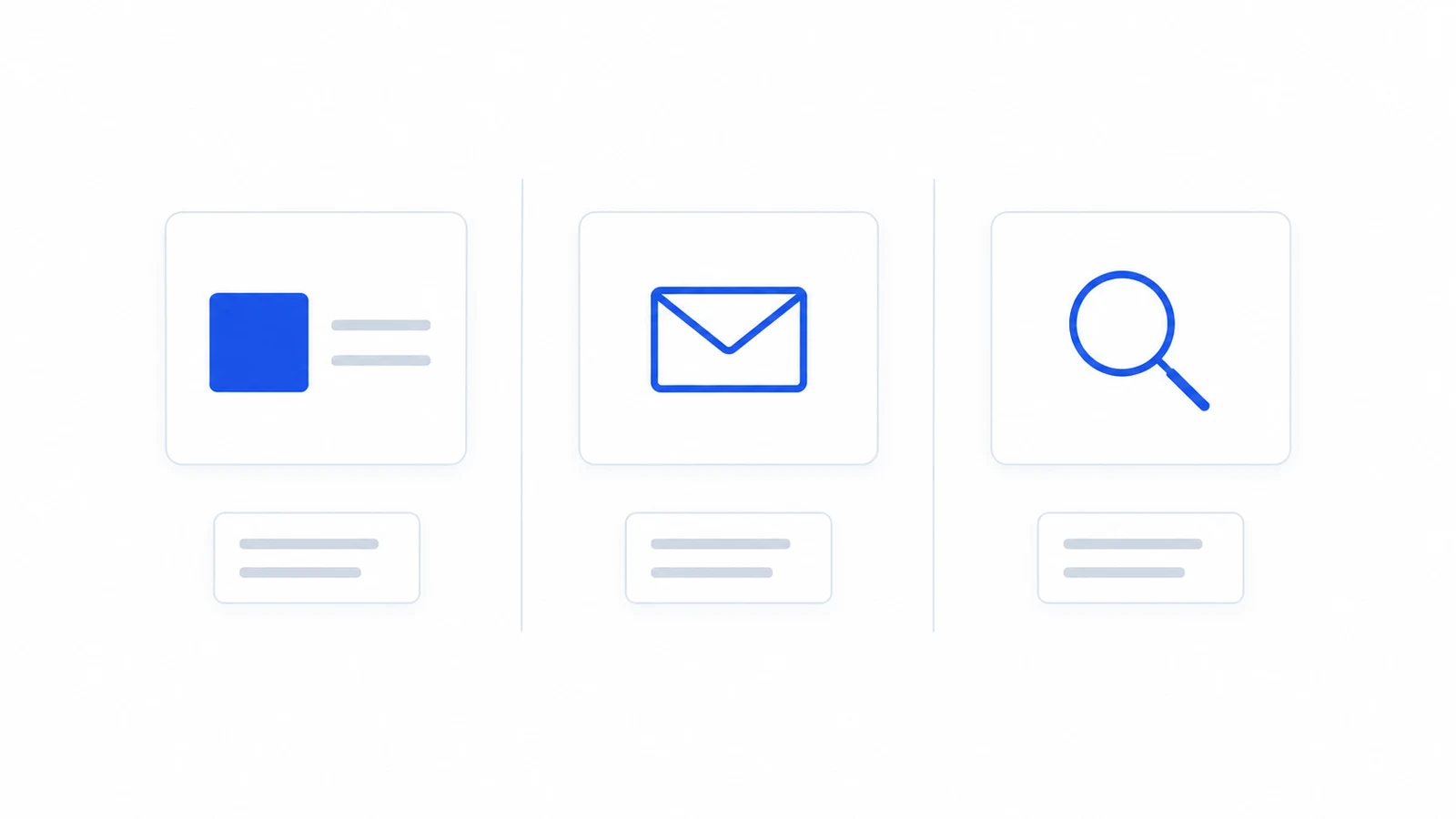
報告後は、時間をおいて同じ質問をAIに投げ直し、回答と出典を確認します。直っていなければ、元の情報が公開側で更新されているかを見直します。AIの回答は質問のしかたでも変わるため、一度の結果で判断しないでください。確認の方法はAIのおすすめを確かめる方法も参考になります。AI検索の用語はAIによる概要の解説で確認できます。
次の項目を記録しておくと、あとで状況を整理しやすくなります。
- 確認した日時と、使った質問
- 表示された出典
- 誤っていた箇所と、直した元情報(修正箇所)
- 報告先と報告した日
- 再確認の結果
記録の目的は、元情報の修正、報告、再確認の結果を分けて残すことです。
よくある質問
Q. 報告すればAIの回答は直りますか。
A. 直るとは言えません。各社の資料は、個別の訂正や対応期限を約束していません。まず元の情報を正しくし、報告後は再確認して結果を記録してください。
Q. 保存したのに表示が変わりません。
A. Googleでは保存と承認・反映が別です。プロフィールの状態が「承認済み」「不承認」「保留中」のどれかを確認してください。
Q. 閉店と表示されたときは、新しくプロフィールを作ればよいですか。
A. 誤った閉業なら、営業中への再設定が案内されています。ただし所在地や名称の変更に伴う閉業マークは例外で、新しいプロフィールと確認が必要になる場合があります。むやみに作り直さず、公式ヘルプで自分の状況に合う手順を確認してください。
この記事の一次情報
最終確認
- ビジネス プロフィールを編集するsupport.google.com
- ビジネス プロフィールの編集内容の反映support.google.com
- ビジネス情報を営業中に再設定するsupport.google.com
- Google マップで場所の情報を編集するsupport.google.com
- Add and manage your business listingsupport.microsoft.com
- Google 検索の AI による概要で、情報をすばやく簡単に見つけるsupport.google.com
- Searching the web with ChatGPThelp.openai.com
- Model behavior feedbackopenai.com
- Privacy FAQ for Microsoft Copilotsupport.microsoft.com
- Troubleshoot Your Content in the Updated Copilot Appsupport.microsoft.com
出典の内容は更新される場合があります。